Étape 1 : Télécharger TeamViewer
Rendez-vous sur get.teamviewer.com et téléchargez l’application TeamViewer.

Étape 2 : Ouvrir le fichier
Ouvrez le fichier à partir de vos fichiers récemment téléchargés. Vous le trouverez en bas à droite de la barre de menu.

Étape 3 : Confirmer l’intégrité du fichier
Vérifiez que le fichier porte le nom « TeamViewer QuickSupport » avant de l’ouvrir. En tant que votre partenaire informatique, nous voulons nous assurer que vous ouvrez un fichier sécurisé.
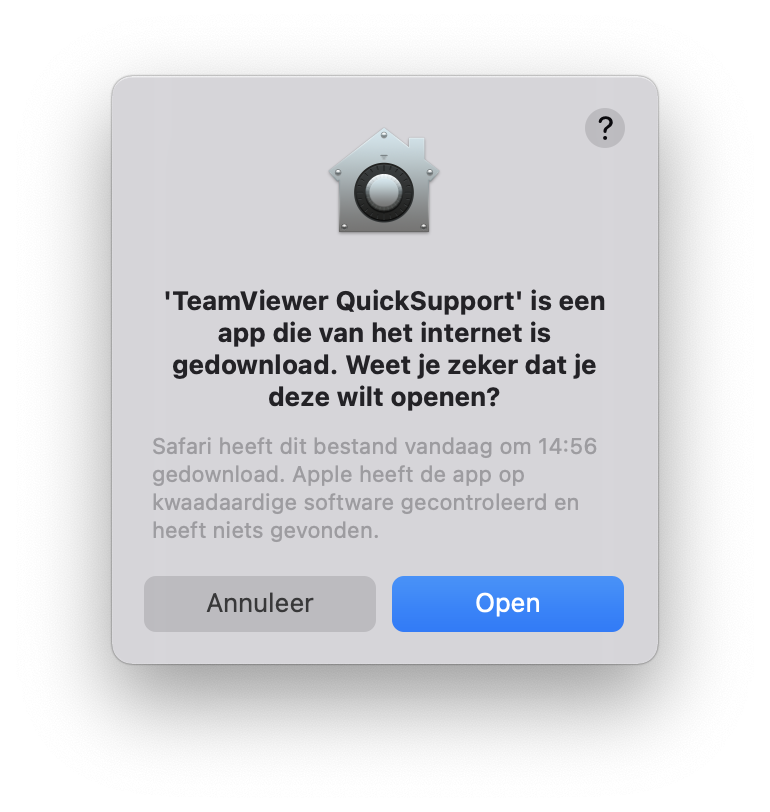
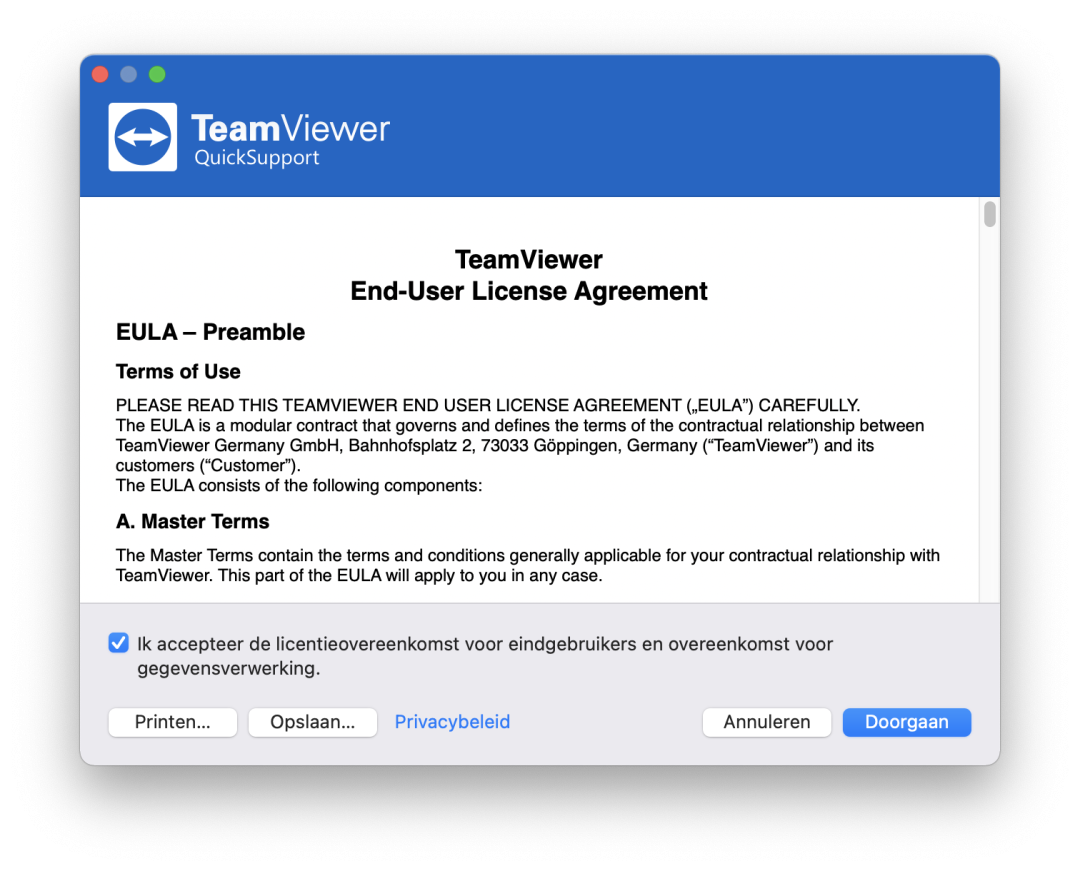
Étape 4 : Confirmer l’accord de licence
Lisez et examinez l’accord de licence. Confirmez si vous l'acceptez.
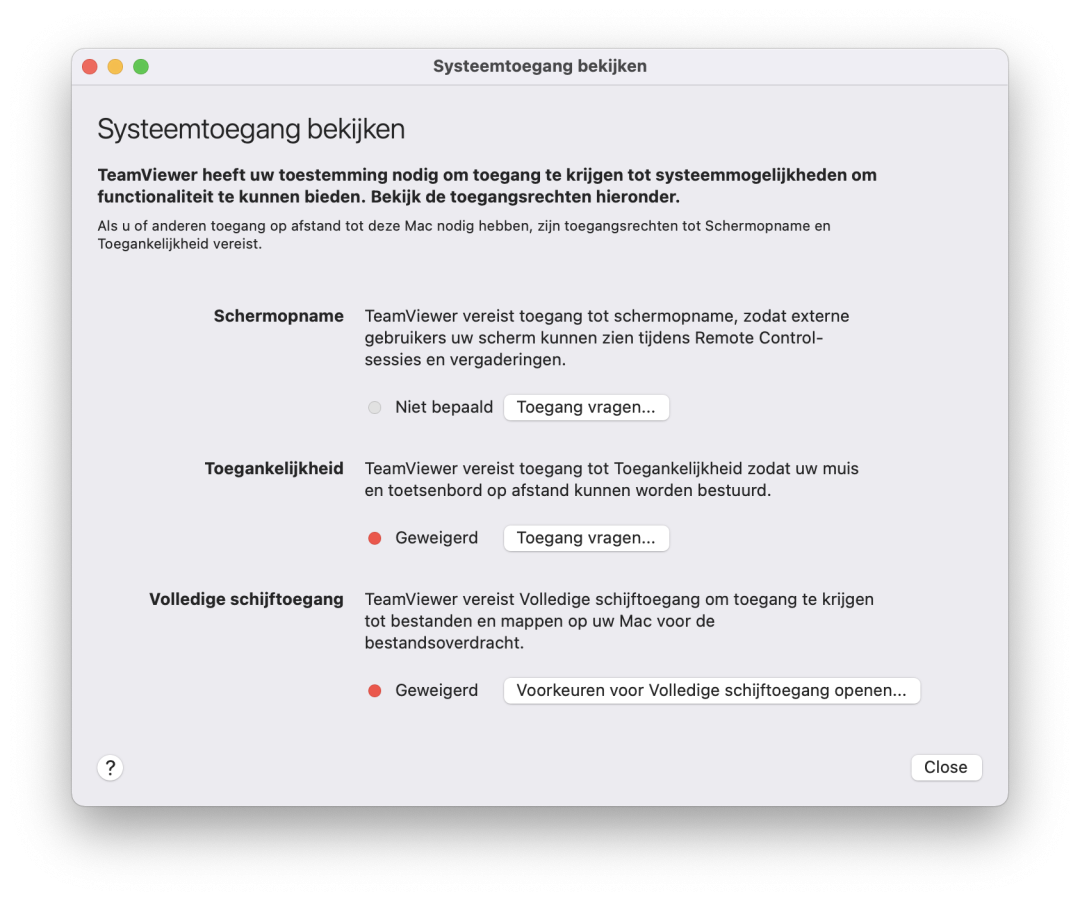
Étape 5 : Vérifier les paramètres
Copiez les paramètres comme montré ci-dessous.
Étape 6 : Ouvrir les Préférences Système
L’application demandera l’autorisation d’enregistrer votre écran. Il est crucial de donner cette permission, alors ouvrez vos Préférences Système.

Étape 7 : Définir les bonnes autorisations
Définissez les autorisations comme montré dans l’image. Cliquez sur le verrou pour faire des modifications et accordez les autorisations à « TeamViewer QuickSupport ».

Étape 8 : Activer le contrôle à distance
Votre ingénieur, qui fournira l’assistance, a besoin de votre ID et de votre mot de passe de TeamViewer pour effectuer un contrôle à distance. Ne donnez ces codes qu’aux personnes de confiance ! N’hésitez pas à vérifier ou refuser en cas de doute.
