Stap 1: Download Teamviewer
Ga naar get.teamviewer.com en download de TeamViewer applicatie.

Stap 2: Open het bestand
Open het bestand uit je recent gedowloade bestanden. Je vindt dit onderaan rechts in de menubalk.

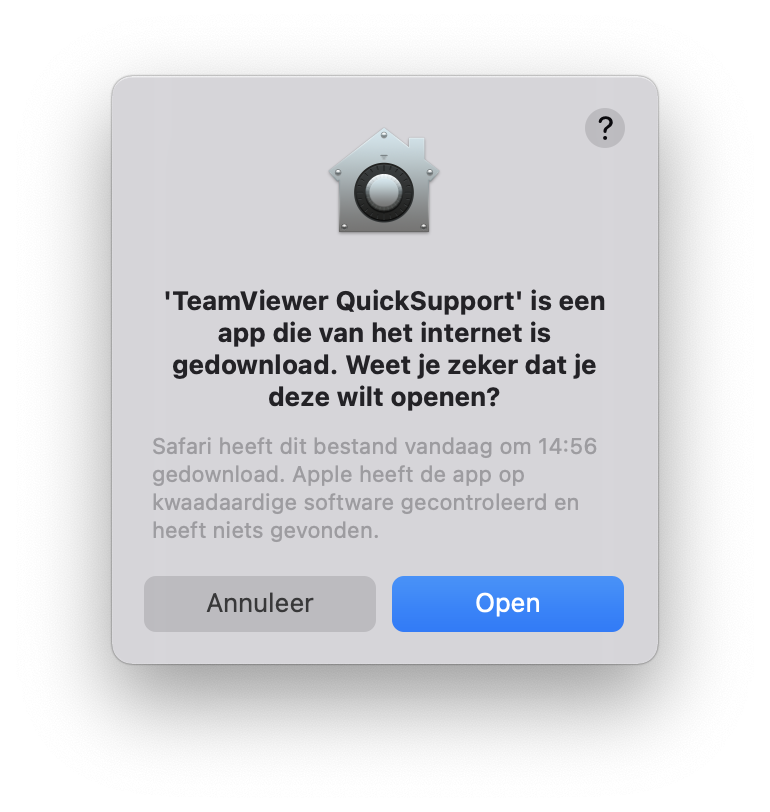
Stap 3: Controleer de integriteit van het bestand
Controleer of het bestand 'TeamViewer QuickSupport' heet voordat je het opent. Als je IT-partner willen wij er zeker van zijn dat je een veilig bestand opent.
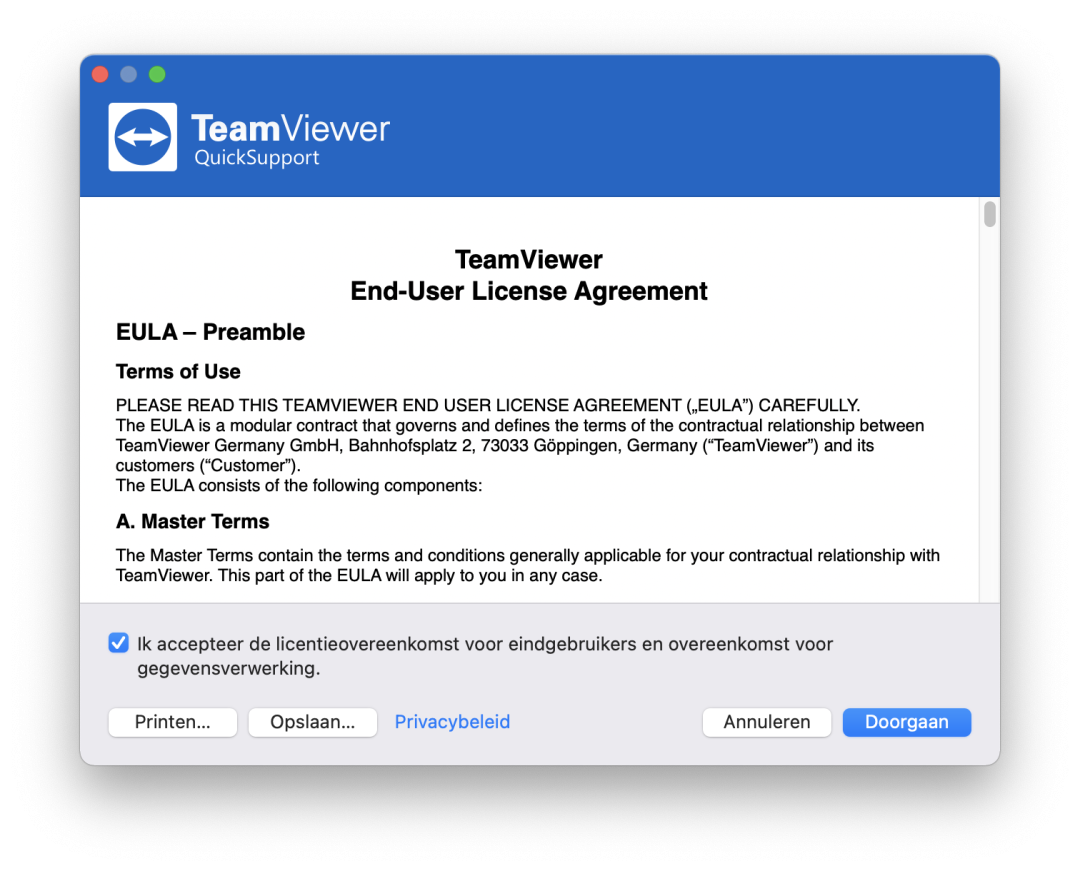
Stap 4: Bevestig de licentieovereenkomst
Bekijk en lees de licentieovereenkomst. Bevestig als je akkoord gaat.
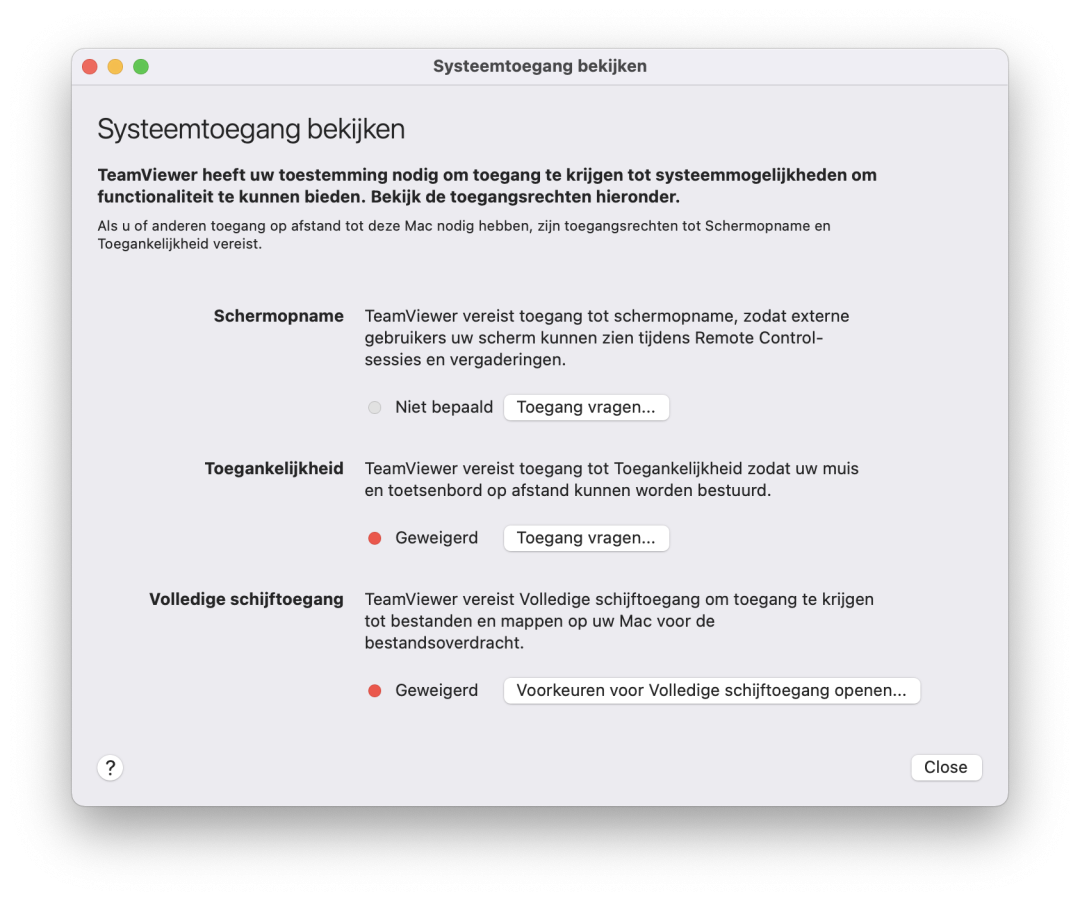
Stap 5: Controleer de instellingen
Kopieer de instellingen zoals onderstaand weergegeven.
Stap 6: Open Systeemvoorkeuren
De applicatie zal toestemming vragen om je scherm op te nemen. Het is cruciaal dat dit mogelijk is, dus open je systeemvoorkeuren.

Stap 7: Stel de juiste machtigingen in
Stel de rechten in zoals weergegeven in de afbeelding. Klik op het slotje om aanpassingen te maken en machtigingen te geven aan 'Teamviewer QuickSupport'.

Stap 8: Beheer op afstand inschakelen
De engineer die ondersteuning biedt, heeft je ID en wachtwoord nodig om je toestel op afstand te beheren. Geef deze codes alleen aan mensen die je vertrouwt! Wees niet bang om te dubbelchecken of te weigeren als je twijfelt.
